Не секрет, что значительная часть импортных товаров, продающихся в наших магазинах производится в Китае. И так уж сложилось, что в России нам предлагают покупать их по ощутимо завышенным ценам.
Пару месяцев назад я узнал, как можно легко заказать и дешево купить товар из Китая в интернет-магазине Aliexpress.
Сейчас покупкой товаров в интернет мало кого удивишь, но в этом магазине можно выбрать и заказать массу товаров с бесплатной доставкой по России.
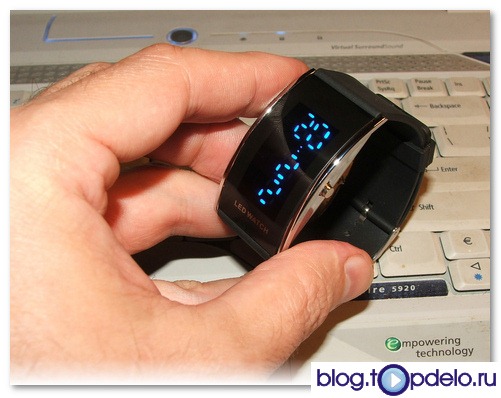
Мой первый заказ из Китая обошелся мне аж в 226 рублей :-0
Правда, пришлось подождать его целый месяц:
Опубликовано Ноя 09, 2012, Рубрика: Новости | No Comment Просмотров: 6,493 раз
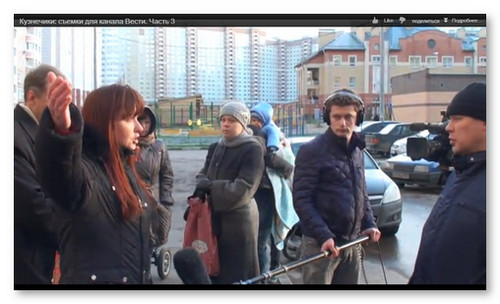
Позавчера к нам в микрорайон Кузнечики приезжала на съемки бригада телеканала “Россия“.
Съемочная группа под руководством корреспондента программы “Вести - Москва” Александра Карпова снимала репортаж о бытовых, строительных и административных проблемах в Кузнечиках.
В авральном режиме удалось оповестить жителей через наш форум и личные контакты.
А так как проблем в Кузнечиках уже накопилось много, из-за того, что решаются они довольно вяло, а некоторые и вовсе законсервированы, то на запись репортажа народ пришел даже с маленькими детьми, несмотря на ветреную и довольно прохладную погоду.
Сегодня-завтра репортаж должен пройти в Новостях (2 канал). Может и меня с супругой в нем увидите
Сегодня многие уже имеют пластиковые банковские карты. Но большинство использует их в основном для получения зарплаты или переводов, снятия наличных, да еще для оплаты без комиссии своего мобильного телефона. И только небольшая часть россиян использует “пластик”, чтобы оплатить картой через интернет товары и услуги, например, коммунальные услуги или заказать товар в интернете. В большой степени это происходит из-за нежелания “светить” реквизиты своей карты в Интернете и привычки платить “через окошко”.
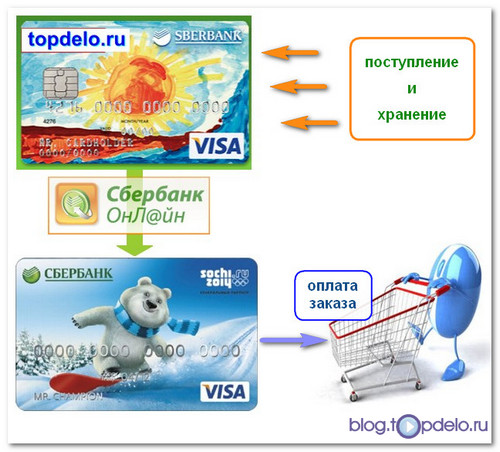
Недавно мне самому довелось делать заказ в интернет-магазине и платить в интернете. И тут мне на ум пришла простая схема, как платить через интернет и не рисковать своими основными деньгами на карте: я завел отдельную карту, с которой и делаю теперь платежи в интернете. Т.е. мои деньги поступают и хранятся на “доходной” карте, а оплата заказа делается с “расходной” карты, на которую я перевожу необходимую сумму непосредственно перед самим платежом в Интернете. Т.о. большую часть времени на моей дополнительной карте вообще денег нет:
Поэтому даже если данные этой карты попадут к мошенникам, снять с нее будет нечего.
Так как свои карты я оформлял в Сбербанке, то и дополнительную карту я оформил там же. Изготовление карты – бесплатно за 10 дней; обслуживание = 300 руб./год. А чтобы иметь возможность управлять средствами на своих счетах в любой момент без обращения в банк или походов к банкомату, я подключил услугу “Сбербанк ОнЛ@йн“. Подробнее… »
В июле к нам на несколько дней заезжали друзья из Питера. Приехали они с готовым “культурным планом”, благодаря которому нам удалось приостановить обычную круговерть и посетить некоторые красивые места Москвы.
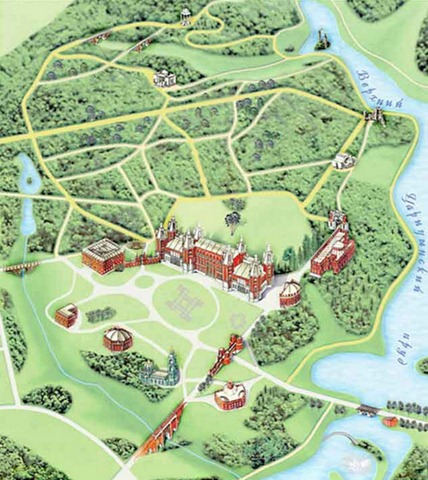
Сегодня я поделюсь с вами красотами усадьбы Царицыно. Официальное название: Государственный историко-архитектурный, художественный и ландшафтный музей-заповедник "Царицыно". На сегодняшний день усадьба Царицыно - это великолепная старинная архитектура музея и огромный живописный парк.
Часто бывает необходимо скачать и сохранить видео с Youtube на компьютер. Особенно проблематично это сделать, если вы работаете на чужом компе, на котором, для полного счастья, стоит защита от установки программ.
Но благодаря информации Сергея Долгова я узнал, как можно скачать ролик youtube с помощью одной клавиши и пары кликов. Я сразу же опробовал и оценил этот метод и захотел поделиться им с вами.
Как скачать видео youtube без установки программ
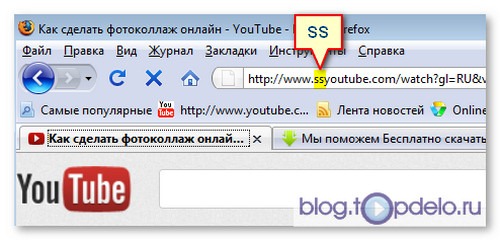
Заходим на страницу видео и в адресной строке вставляем между “www.” и “youtube” всего две буквы “ss”:
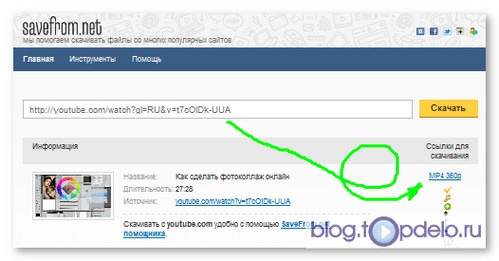
Кликаем клавишу Enter и нас перебрасывает на страницу сервиса SaveFrom.net, на которой мы получаем ссылки для скачивания видео:
Но с помощью этого сервиса вы можете легко скачать видео, музыку, фото и с других самых популярных сайтов (ВКонтакте, RapidShare, Vimeo и др.) одним кликом и бесплатно:
Как и в реальной жизни, мошенники в интернете постоянно изобретают новые способы освобождения вас от ваших денег. В сети можно найти массу статей с их разоблачением, классификацией лохотронов в интернете и советами как избежать мошенничества в интернете.
Но это не может уберечь от всего и всех … Особенно, если человек только начинает осваивать Интернет.
Как же избежать мошенничества в интернете?
Или хотя бы уменьшить вероятность нарваться на лохотрон в интернете.
Я бы посоветовал простейшую профилактическую меру – смотри куда идешь и узнай с кем имеешь дело!
Этот, очевидный в обычной деловой жизни совет, надо использовать и в виртуальном пространстве: если вас приглашают на какой-нибудь сайт, то сначала оцените КУДА вас зовут.
Очень часто бывает достаточно взглянуть на его адрес:
Чтобы увеличить посещаемость сайта, сделать его привлекательным для поисковиков и удобным для читателей, а так же исправлять неизбежные ошибки, необходимо постоянно делать целый “букет” проверок. При этом надо учитывать, что из-за разной специфики работы сервисов для анализа и оптимизации, а так же отличий отечественных и забугорных инструментов, желательно проводить проверки сайта с некоторой избыточностью. Кроме этого, случаются еще чисто экранно-браузерные ляпы, когда отображение сайта искажается в зависимости от того, на каком экране (с каким разрешением) его смотрят и в каком браузере.
Сегодня я хочу поделиться с вами своим набором сайтов, которыми я пользуюсь для анализа, улучшения и продвижения моего блога.
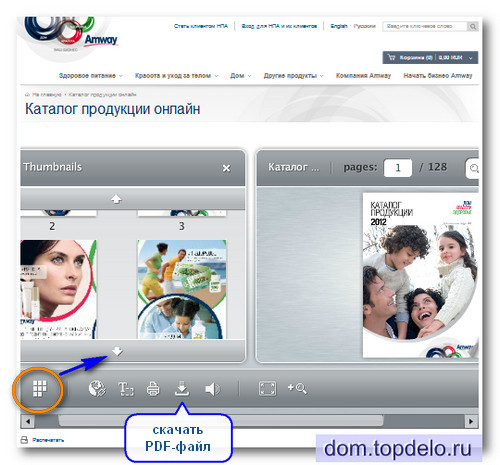
Амвей в России продолжает активно использовать интернет для улучшения сервиса своих клиентов. Теперь вы можете выбрать и купить продукцию Амвэй, пролистав (в буквальном смысле этого слова) последний Онлайн Каталог Амвэй 2014 прямо на экране своего монитора:
Чтобы перевернуть страницу, клините по ней или воспользуйтесь кнопками навигации в правом нижнем углу окна. С помощью кнопки Полноэкранный режим ("стрелочки" левее "лупы") вы можете раскрыть Каталог на полный экран. Для возврата нажмите клавишу Esc.
Естественно, вы так же можете скачать электронную версию Каталог Amway 2014 в виде PDF-файла и просматривать его на своем компьютере. Для этого кликните кнопку "Сохранение" - иконка между "принтером" и "динамиком"
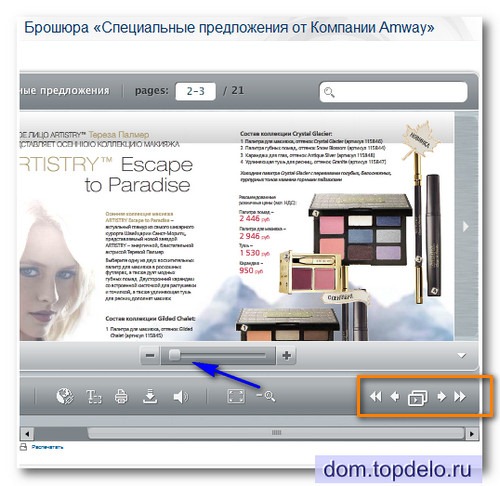
Для удобства просмотра используйте значки навигации (внизу справа) и ползунок масштаба:
Еще одна хорошая новость:
с 1-го июля для жителей крупных городов минимальный порог стоимости заказов для доставки на дом снижен до нуля. Иными словами, заказать Амвей на дом в этих городах теперь можно на любую сумму… даже на самую скромную
При этом стоимость доставки тоже уменьшилась: от 0 до 3 999 рублей – 180 руб. от 4 000 до 7 999 рублей – 300 руб. от 8 000 до 13 999 рублей – 440 руб. от 14 000 до 20 999 рублей – 550 руб. от 21 000 до 79 999 рублей – 1080 руб. от 80 000 рублей и выше – бесплатно
Но и это еще не все. Если вы хотите начать покупать со скидкой товары Amway в Москве, Екатеринбурге, Иркутске, Казани, Краснодаре, Нижнем Новгороде, Новосибирске, Ростове-на-Дону, Санкт-Петербурге, Самаре, Саратове, Хабаровске, то теперь оформить Дисконтную карту Амвэй стало еще проще. Вам достаточно написать мне о вашем желании , я сделаю заявку в Компанию через Интернет и помогу вам пройти онлайн регистрацию. Вы получите приглашение с сайта Amway и сможете оформить Договор, не выходя из дома.
Посмотрите видео о том, как с помощью Интернет можно продвинуто развивать бизнес Амвей и кардинально улучшать сервис для своих клиентов:
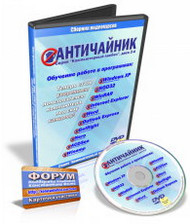
ОТЛИЧНЫЙ ВИДЕОКУРС поможет вам с нуля освоить самые популярные и нужные программы: от архиватора до антивируса, от почтового клиента до обработки видео